Journalfilter > Använda journalfilter
Använda journalfilter


|
Journalfilter > Använda journalfilter Använda journalfilter |
|
|
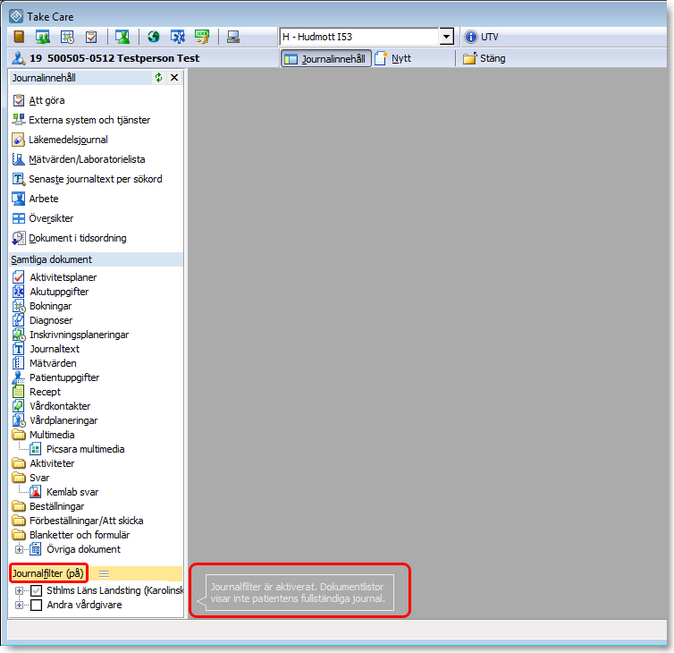
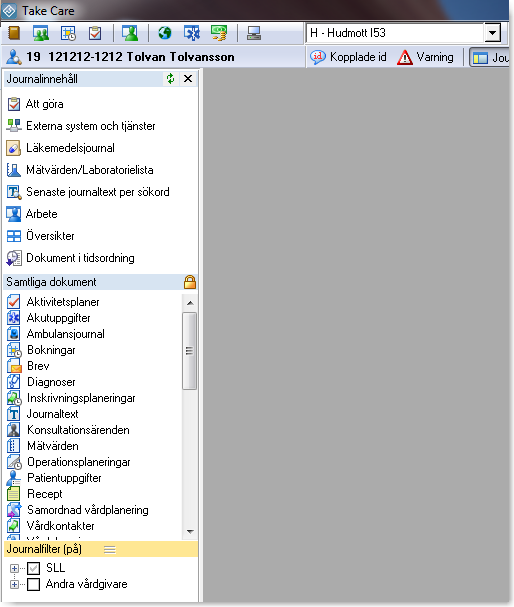
Att Journalfilter är på visas med färgmarkering (orange) samt att rubriken för Journalfilter har texten Journalfilter (på). Det visas även med en grå informationsruta på TakeCare-skrivbordet.
Snabbkomando till journalfilter För att komma till journalfilter fungerar alt+f
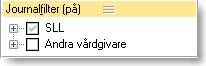
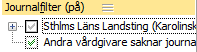
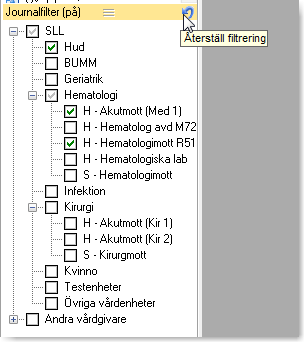
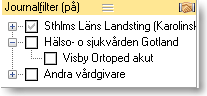
I journalfilter visas den egna vårdgivaren som en egen mapp. Ljusgrå bock innebär att ett val i mappen är förbockat. Övriga vårdgivare visas i mappen Andra vårdgivare.
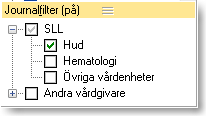
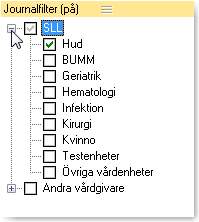
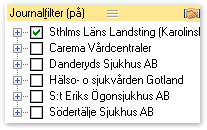
Mapparna kan expanderas med + tecknet. Då visas de spärrgrupper (grupper av vårdenheter) där information finns inom vårdgivaren.
Expandera mappar med musen Högerklicka på + tecknet så expanderas mapparna
Expandera mappar med tangentbord (alt+f) Mapparna kan också expanderas genom piltangenterna på tangenbordet. Mappar expaneras genom att trycka på piltangenterna, höger för att öppna filstruktur och vänster för att stänga filstruktur.
Förbockning i rutor med musen: Klick med vänster musknapp innebär att rutan bockas i. Klick med höger musknapp innebär att endast den valda rutan bockas i och att övriga bockas ur. Klick och drag kan användas för att bocka i flera rutor.
Förbockning i rutor med tangentbord: Markera vårdgivare genom att använda piltangenter upp och ner för att komma till aktuell vårdenhet. Tryck mellanslag (space) tangent på aktuell vårdenhet för att markera alternativt avmarkera aktuell vårdenhet.
Genom att bocka för enheter bereds tillgång till information i journalen. Filterinställningar slår igenom direkt i öppna listor och översikter.
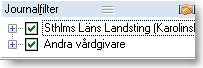
Om allt bockas för i Journalfilter försvinner den orange färgmarkeringen och grå textrutan på TakeCare-skrivbordet.
Möjlighet att filtrera på vårdenhet i journalfilter
Snabbkomando till journalfilter För att komma till journalfilter fungerar alt+f
Expandera mappar/na Mapparna kan expanderas med + tecknet. Då visas de spärrgrupper (grupper av vårdenheter) där information finns inom vårdgivaren. Mapparna kan också expanderas genom piltangenterna på tangenbordet. Mappar expaneras genom att trycka på piltangenterna, höger för att öppna filstruktur och vänster för att stänga filstruktur.
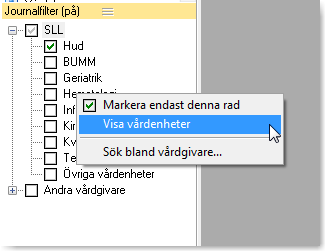
Visa Vårdenheter med musen För att komma till vårdenhetsnivå ställ musen över aktuell enhet samt högerklicka på musen. Då visar en ruta med möjlighet att Visa vårdenhet
Visa vårdenhet med tangentbord För att komma till vårdenhetsnivå markera aktuell enhet genom piltangenterna. Tryck funktionstangen på tangentbordet, då visas en ruta med möjlighet att Visa vårdenhet. Markera med tangenternas piltangent samt tryck enter.
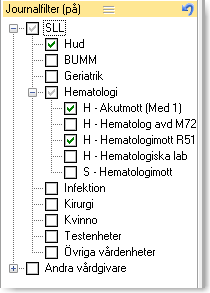
Därefter visar sig enheterna, där journalinformation finns, i ett filträd med möjlighet att göra sina val genom att använda piltangenterna för att markera vårdenhet samt mellanslagstangent för att kryssa i vårdenhet alternativ använd musen för att kryssa i aktuella val.
Åtkomst till information hos Andra vårdgivare
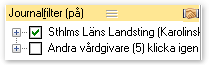
För att se om patienten har information hos andra vårdgivare klickar man på + vid andra Vårdgivare i journalfilter.
Om patienten inte har någon information hos andra vårdgivare visas denna information.
Om information finns hos annan vårdgivare visas antal inom parentes. Klicka på + igen.
Då mappen för andra vårdgivare expanderas visas de vårdgivare där information finns i patientens journal. Om ingen information finns hos andra vårdgivare visas då texten "Andra vårdgivare saknar journal".
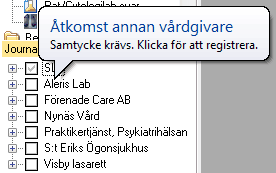
För att kunna bocka för andra vårdgivare i journalfilter krävs samtycke eller nödöppning.
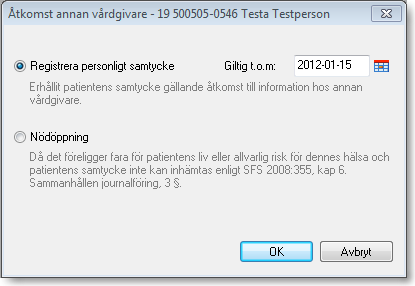
Vid förbockning hos annan vårdgivare öppnas fönster Åtkomst annan vårdgivare för att Registrera personligt samtycke eller Nödöppning. Giltighetsdatum är i enlighet med systeminställning. Möjlighet finns att ändra datumet.
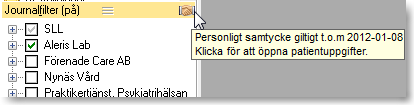
Då samtycke registrerats visas detta med symbol bredvid Journalfilter. Då muspekaren förs över symbolen visas information om samtyckets giltighetstid.
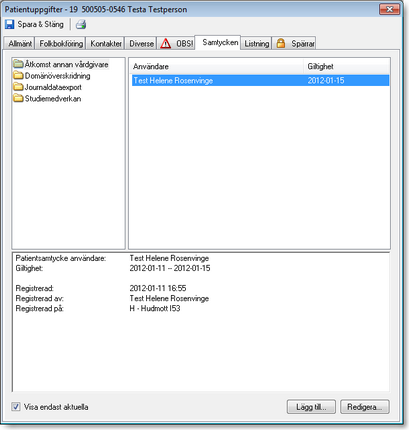
Vid klick på symbol för samtycke öppnas fliken Samtycken i Patientuppgifter. Här finns möjlighet att redigera samtycket. Läs mer om Samtycken i avsnitt Samtycken
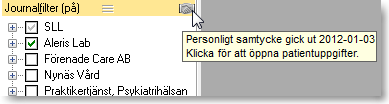
Då ett samtycke inte längre är giltigt visas en nedgråad ikon bredvid journalfilter. Då muspekaren förs över symbolen visas information om när samtycket gick ut.
Diagnoser filtreras efter journalfilter
Diagnoser filtreras efter journalfilter och dubletter kan skapas om användare är inloggad på annan vårdenhet än där diagnos tidigare funnits.
I fönstret "Välj från patientens diagnoser" (som visas från journaltext samt DRG-fönstret) filtreras diagnoserna efter journalfilter. Detta betyder att om journalfilter är aktiverat visas default endast diagnoser skapade inom vårdenhetens spärrgrupp. För att visa patientens samtliga diagnoser får användaren använda journalfilter.
Tidigare var det INTE möjligt att registrera samma diagnos flera gånger i samma patientjournal. En varning visades som sade att denna diagnos redan har registrerats på patienten. Nu är det möjligt att lägga upp samma diagnos flera gånger såvida den inte redan finns på den vårdenhet användaren är inloggad.
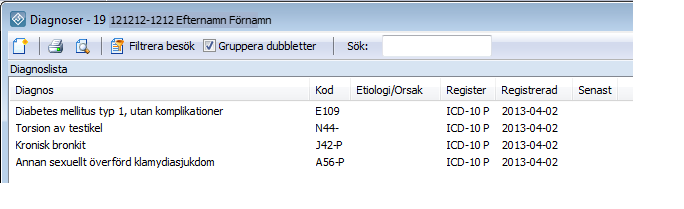
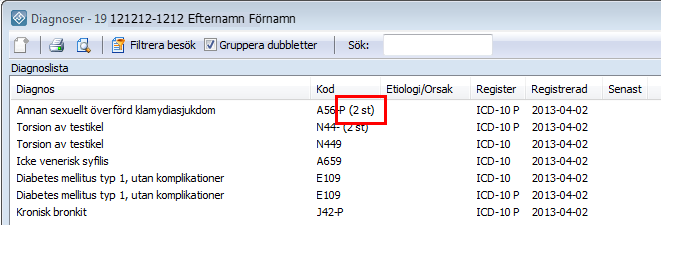
I listan på patientens diagnoser (t.ex. Diagnosmodulen) grupperas diagnoser som är identiska men som har registrerats på olika vårdenheter. En kryssruta som heter "Gruppera diagnoser" är default ikryssad. Om diagnoser har grupperats visas antalet dubbletter inom parentes efter diagnoskoden.
Dubbelklicka eller högerklicka på musen alternativ tryck enter på tangentbordet på grupperad diagnos för att se vilken vårdenhet som ställt diagnosen. Det går då även att välja någon av dessa diagnoser.
Möjlighet att återställa till defaultfiltrering i journalfilterFör att återställa filtrering i aktuellt journalfilter till default finns en blå pil att klicka på. Använd musen och klicka på blå pil för att återställa filtrering. Snabbkommando för återställning: alt+å
Söka vårdgivare/spärrgruppFunktionen innebär möjlighet att filtrera fram information från specifik vårdgivare/spärrgrupp utan att få tillgång till information om vilka andra vårdgivare patienten har besökt.
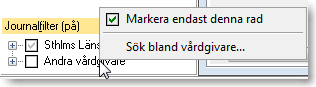
Med högerklick i journalfilter öppnas meny. Välj Sök bland vårdgivare.
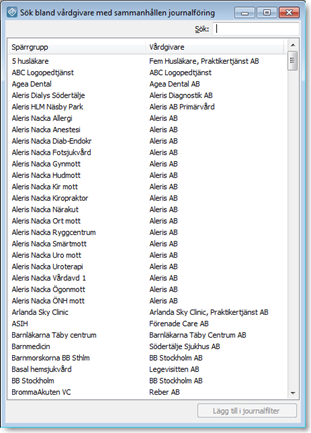
Fönster öppnas för att söka bland samtliga vårdgivare/spärrgrupper som är anslutna till systemet.
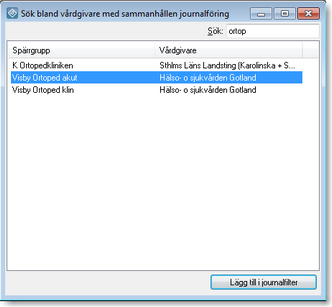
Markera spärrgrupp i listan och välj Lägg till i journalfilter.
Den valda spärrgruppen läggs till i journalfilter för den aktuella patienten och kan markeras för åtkomst. Sökningen är endast aktiv så länge patientens journal är öppen. Nästa gång journalen öppnas finns inte sökningen kvar.
I de fall informationen om andra vårdgivare klickas fram är det inte längre möjligt att lägga till enskilda spärrgrupper i Journalfiltret, knappen Lägg till i journalfilter försvinner från fönstret "Sök bland vårdgivare med sammanhållen journalföring".
|