|
I fliken Spärrar visas patientens eventuella spärrar i patientjournalen. En spärr i patientjournalen innebär att användare inte får se all information inom den sammanhållna journalen. En spärr i en patientjournal visas med symbolen för ett hänglås.
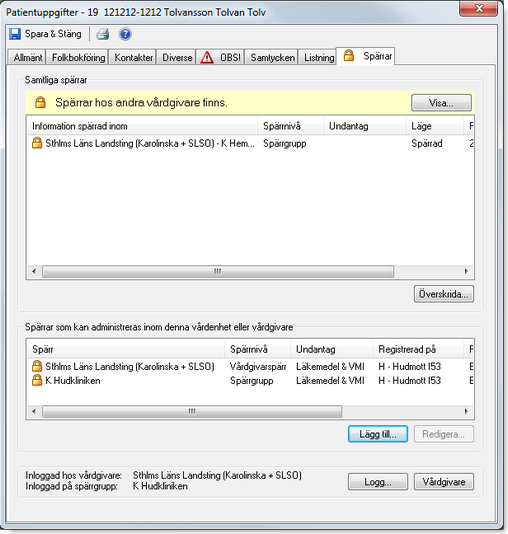
I fältet Samtliga spärrar visas spärrar som är upplagda på andra enheter och som inte kan administreras på den vårdenhet där man är inloggad. Här kan också spärrar hos andra vårdgivare visas.
I fältet Spärrar som kan administreras inom denna vårdenhet eller vårdgivare visas spärrar som är upplagda på den egna vårdenheten, dvs vårdgivarspärr eller spärr inom egen spärrgrupp.
Visa spärrar
Om spärr hos annan vårdgivare finns visas det med texten "Spärrar hos andra vårdgivare finns". För att visa spärrar hos andra vårdgivare krävs ett samtycke från patient eller att nödsituation råder samtidigt som patienten är ur stånd att ge samtycke.
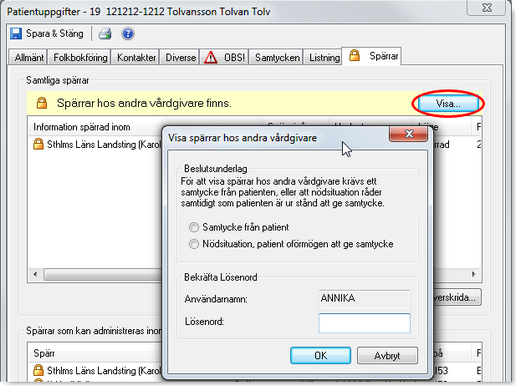
1. Välj Visa
2. Välj samtycke från patient eller nödsitaution
3. Ange lösenord
4. Välj OK
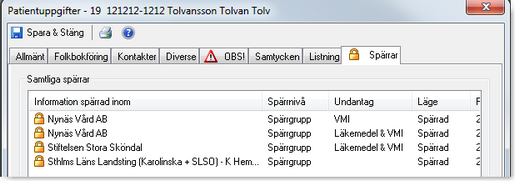
5. Samtliga vårdgivare med spärrar listas.
Överskrid spärrar
För att ta del av spärrad information hos andra spärrgrupper krävs ett samtycke från patienten, eller att nödsituation råder samtidigt som patienten är ur stånd att ge samtycke. Spärrar hos andra vårdgivare kan inte hävas eller överskridas.
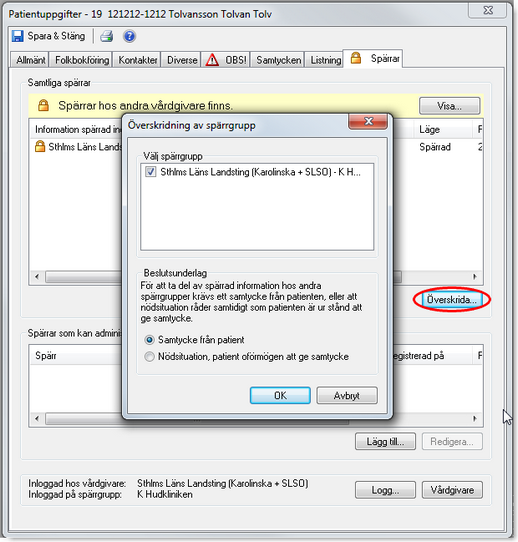
1. Välj Överskrida
2. Välj spärrgrupp
3. Välj samtycke från patient eller nödsituation
4. Välj OK
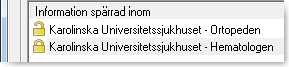
5. Hänglåset år nu öppet framför den spärrgrupp vars spärr är hävd
Lägg till spärr
Dokument kan spärras för åtkomst från vårdenheter utanför spärrgruppen eller från andra vårdgivare (t.ex. ett annat sjukhus). För att kunna lägga upp en spärr på nivå spärrgrupp krävs att den vårdenhet man är inloggad på ingår i en spärrgrupp. Den informationen som skapas på vårdenheten är då endast synlig för användare som är inloggad på någon av de vårdenheter som ingår i spärrgruppen.
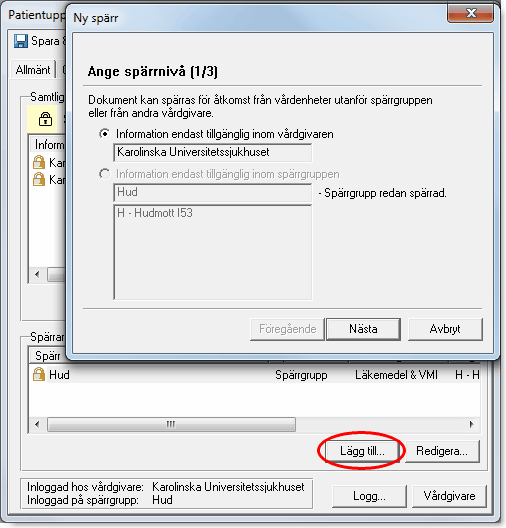
1. Välj Lägg till
2. Välj spärr på vårdgivare eller spärrgrupp (i exemplet ovan är valbar spärrgrupp redan spärrad)
3. Välj Nästa
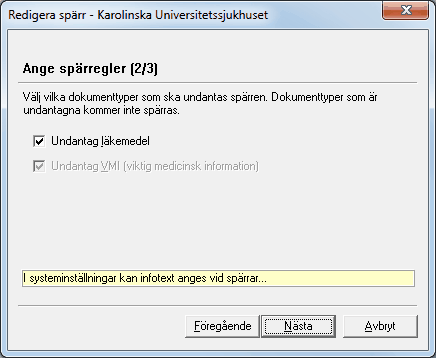
4. Ange eventuella undantag från spärr och välj Nästa
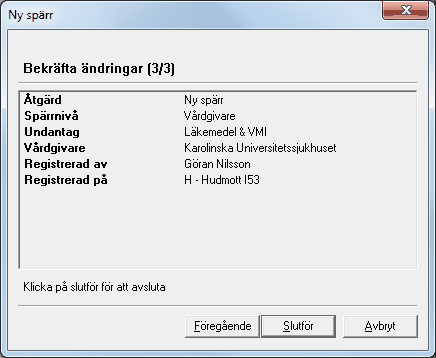
5. Läs igenom villkoren för spärr och välj Slutför för att bekräfta ändringar
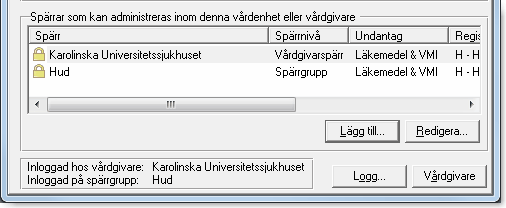
6. Under Spärrar som kan administreras inom denna vårdenhet eller vårdgivare visas nu den nya spärren
Redigera spärr
Spärrar som kan administreras inom denna vårdenhet eller vårdgivare kan redigeras och hävas.
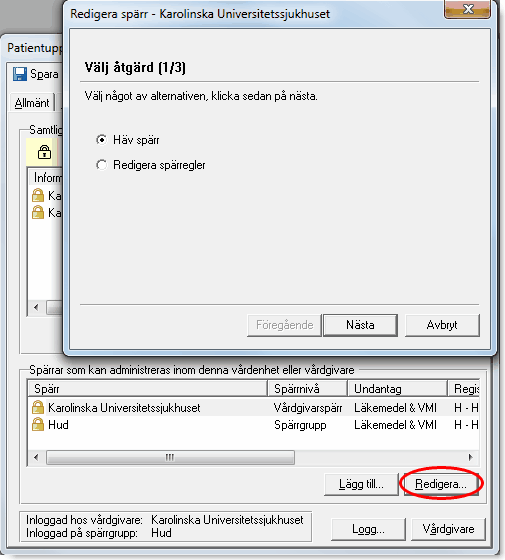
1. Markera spärr som ska redigeras
2. Välj Redigera
3. Välj om spärren ska hävas eller spärrregler redigeras
4. Välj Nästa
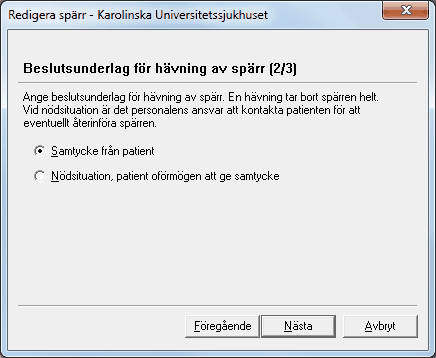
5. Ange beslutsunderlag om spärren ska hävas
6. Välj Nästa
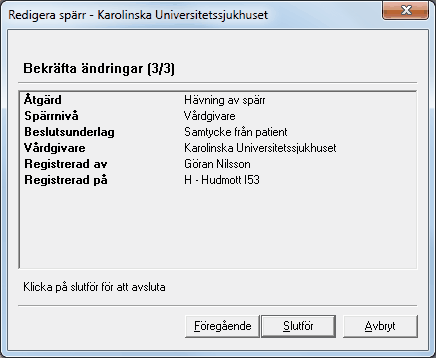
7. Läs igenom villkoren för redigering av spärr och välj Slutför för att bekräfta ändringar
Logghistorik
Samtliga ändringar som utförs i spärrfunktionen loggas. För att ta del av denna information krävs särskild behörighet.
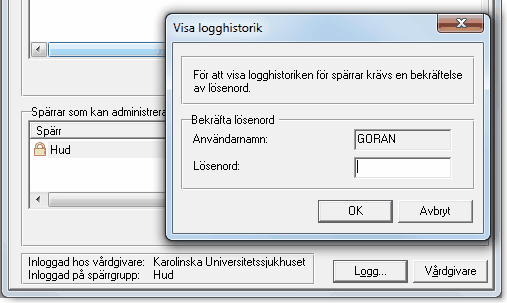
1. Välj Logg
2. Ange lösenord för att få tillgång till logglistan
3. Välj OK
Vårdgivare
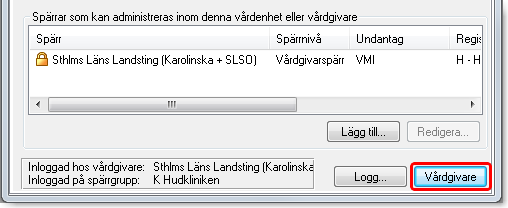
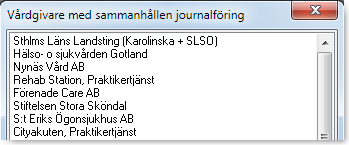
Välj Vårdgivare för att lista samtliga vårdgivare som ingår i den sammanhållna journalföringen
| 


